輪郭カット用データの作り方
「輪郭カット(フチなしステッカー/切り抜きステッカー)」は、絵柄の形そのままにカットするステッカーです。きれいに仕上げるために、入稿データを作る際のポイントをまとめました。AI画像生成を使う場合と、Illustratorなどでパスを作る場合の両方を紹介します。
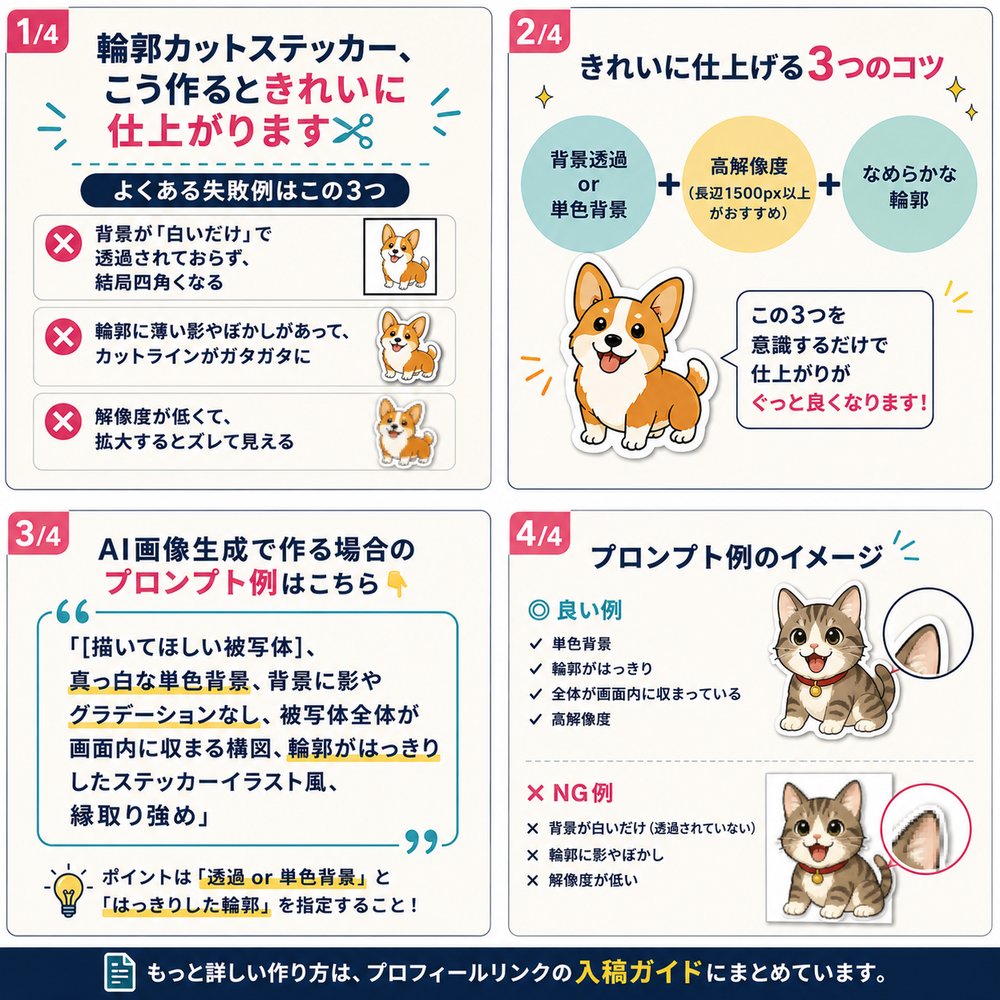
輪郭カットに必要なデータのポイント
輪郭カットは「絵柄の一番外側の輪郭」に沿ってカットします。そのため、次の状態になっていることが重要です。
- 背景が透過されている、または白などの単色背景で被写体との境界がはっきりしている
- 被写体の周りに影・にじみ・グラデーションがついていない
- 絵柄の外周が細切れ(髪の毛1本ずつ、極端に薄いパーツなど)になっていない
- 解像度が十分にある(ラスター画像の場合、幅1500px以上が目安)
方法1:AI画像生成を使う場合
ChatGPT(画像生成)やCanva AI、Stable Diffusionなどで画像を作る場合は、プロンプトに次のような指定を加えると、輪郭カットに向いた画像が作りやすくなります。
プロンプト例(日本語)
[描いてほしい被写体]、真っ白な単色背景、背景に影やグラデーションなし、被写体全体が画面内に収まる構図、輪郭がはっきりしたステッカーイラスト風、縁取り強め
Prompt example (English)
[subject], isolated on a plain solid white background, no shadow, no gradient, full subject visible within frame, sticker illustration style with clean bold outline
生成後、背景を透過するには次のような方法があります。
- 背景除去ツール(remove.bg などのWebサービス)を使う
- Photoshopなどの「自動選択」「オブジェクト選択」で背景を消す
- Illustratorの「画像トレース」機能で自動的に輪郭パス化する
背景を透過したPNGでも入稿可能ですが、輪郭がよりシャープに仕上がるのはSVG・AI・EPS・PDFなどのベクターデータです。可能であれば最後にIllustrator等でパス化していただくのがおすすめです。
方法2:Illustratorでパスを作る場合
- 画像を配置し、「オブジェクト」→「画像トレース」→「作成」で自動アウトライン化する
- トレース結果を選択し、「拡張」でパスに変換する
- 不要な分割パスがないか確認し、「パスファインダー」の「合体」で1つの輪郭にまとめる
- アンカーポイントが多すぎる場合は「単純化」でなめらかに整える(カクカクした輪郭は避ける)
- AI・EPS・PDFいずれかの形式で保存する
よくある失敗例
| NG | 背景が白いだけで透過されておらず、四角いステッカーになってしまう |
|---|---|
| NG | 輪郭に薄い影やぼかしがあり、カットラインがガタガタになる |
| NG | 解像度が低く、拡大するとカット位置がずれて見える |
| OK | 背景透過 or 単色背景+高解像度+なめらかな輪郭 |
データの状態によっては、ご注文後にこちらで簡易的な調整のご相談をさせていただく場合があります。ご不明な点があれば、お気軽にお問い合わせください。